四客户端统一管理与 NewBee API
NewBee Developer Manager 是 Codex、Claude Code、WorkBuddy 和 Grok 的统一配置与启动层;NewBee API 统一提供 Base URL、Device Token、模型路由、模型列表、额度和调用记录。它不替代客户端,而是负责把四个客户端连接到同一套 NewBee 能力。
NewBee账号 / Device Token / 模型
→
NewBee Developer Manager统一配置与启动
→
四个客户端Codex / Claude Code / WorkBuddy / Grok
下载 NewBee Developer Manager
当前版本:0.2.5。统一管理 Codex、Claude Code、WorkBuddy 和 Grok,按系统选择对应安装包或压缩包。
不知道选哪个?
Windows Intel/AMD 选 Windows x64 安装包;Apple Silicon 选 ARM64 DMG;Intel Mac 选 Intel x64 DMG;ZIP 主要用于便携运行或高级用户。
Windows Intel/AMD 选 Windows x64 安装包;Apple Silicon 选 ARM64 DMG;Intel Mac 选 Intel x64 DMG;ZIP 主要用于便携运行或高级用户。
两种使用模式
| 模式 | 适合用户 | 增强模式 |
|---|---|---|
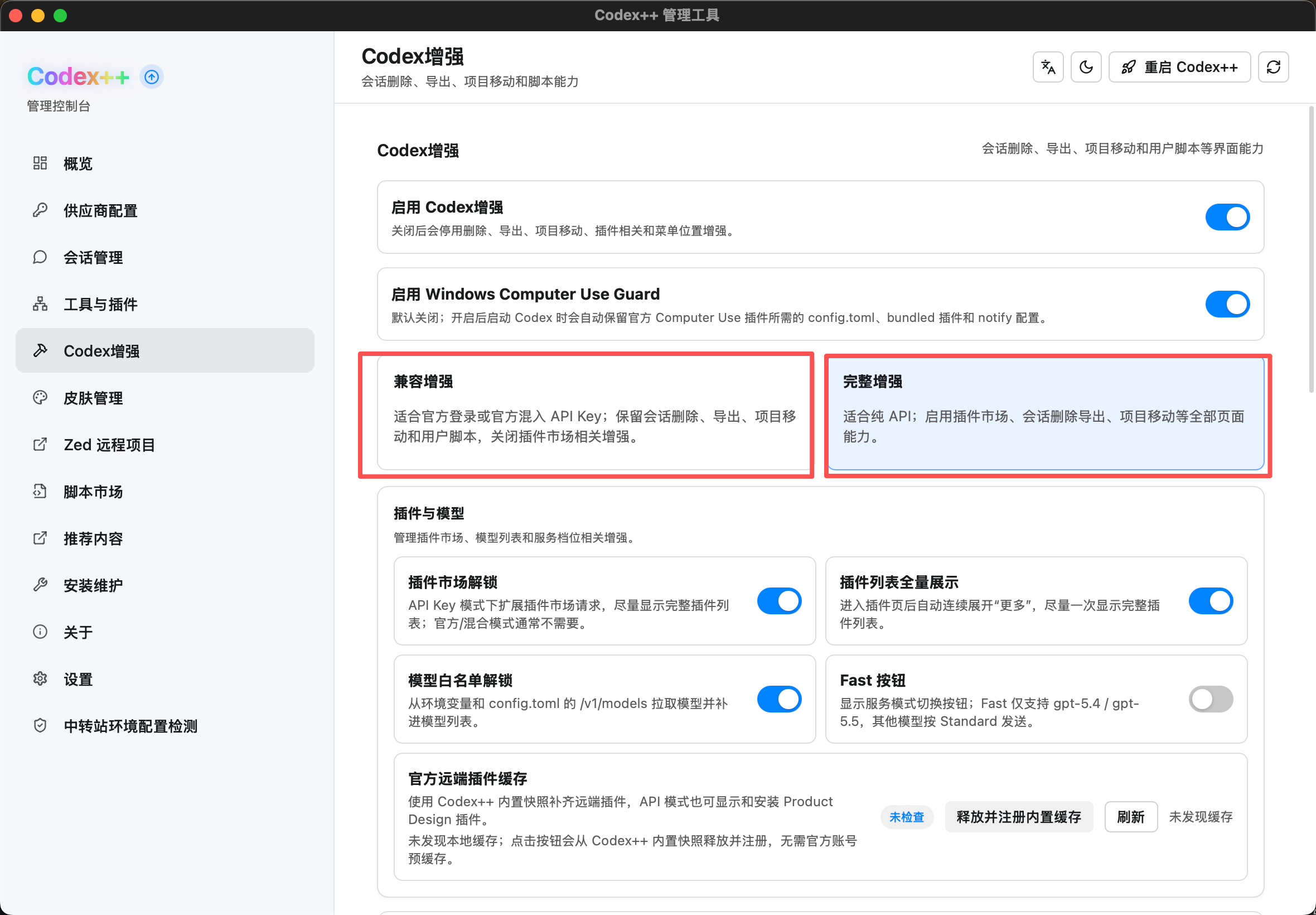
| 官方登录 + NewBee API | 保留官方登录状态,同时通过 NewBee 使用 API 模型。 | 兼容增强 |
| 纯 NewBee API | 模型请求主要通过 NewBee API 完成,不依赖官方刷新 token。 | 完整增强 |
优先建议
普通 NewBee 用户优先推荐 API 模式。官方登录与 API 调用额度是两套概念,不要混淆。
普通 NewBee 用户优先推荐 API 模式。官方登录与 API 调用额度是两套概念,不要混淆。
四客户端配置步骤
按系统分开准备
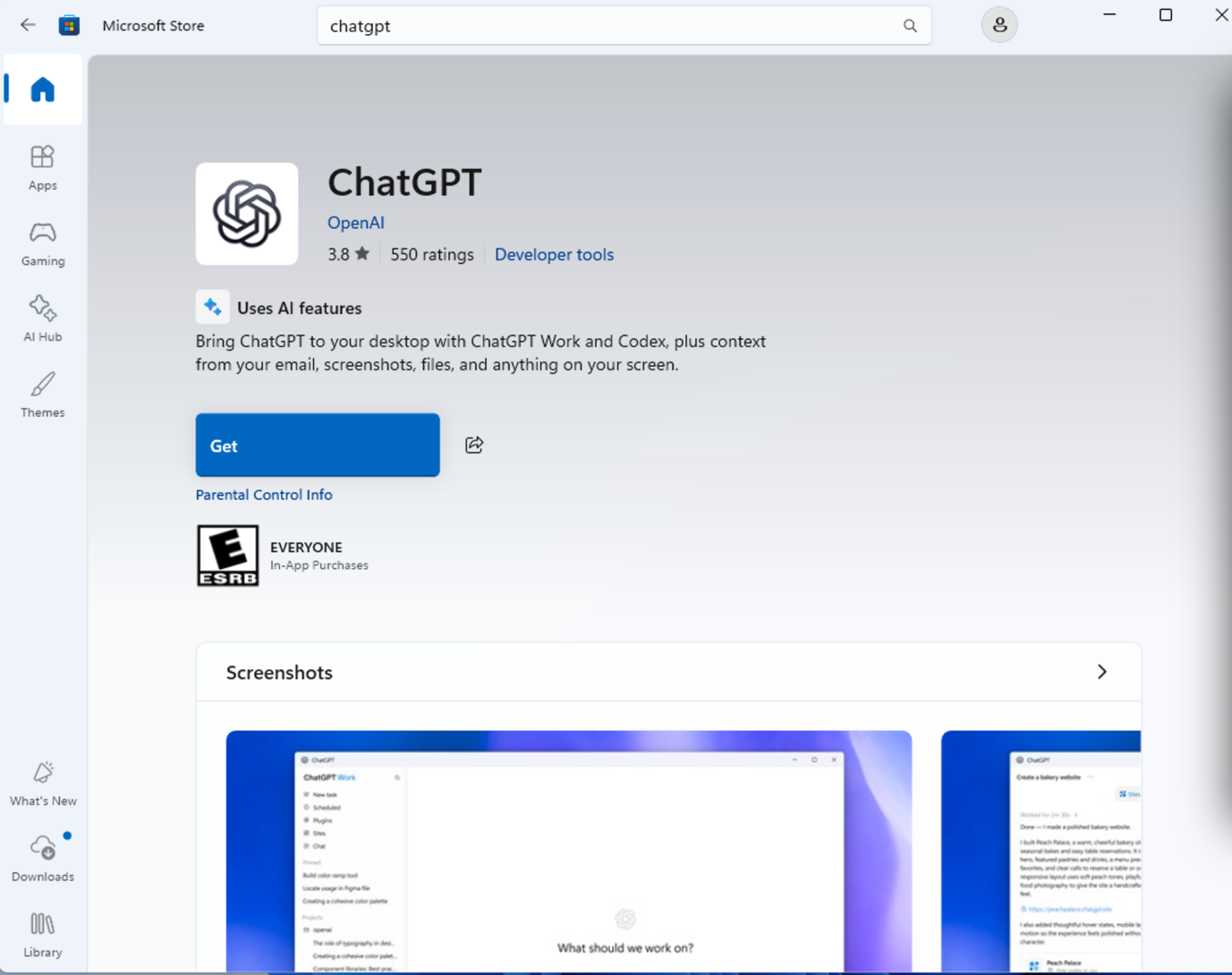
Windows 和 macOS 都需要先安装官方 ChatGPT 桌面应用,再使用 NewBee Developer Manager 管理四个客户端和 NewBee Provider。macOS 用户请先从官方 ChatGPT 下载页获取桌面应用。
Windows 和 macOS 都需要先安装官方 ChatGPT 桌面应用,再使用 NewBee Developer Manager 管理四个客户端和 NewBee Provider。macOS 用户请先从官方 ChatGPT 下载页获取桌面应用。
Windows
- 安装官方 ChatGPT 桌面应用,确认能看到 Codex。
- 下载并安装 NewBee Developer Manager,打开管理工具。
- 登录 NewBeeAPI 控制台,在“API 密钥”中点击“新建 API 密钥”,分组选择
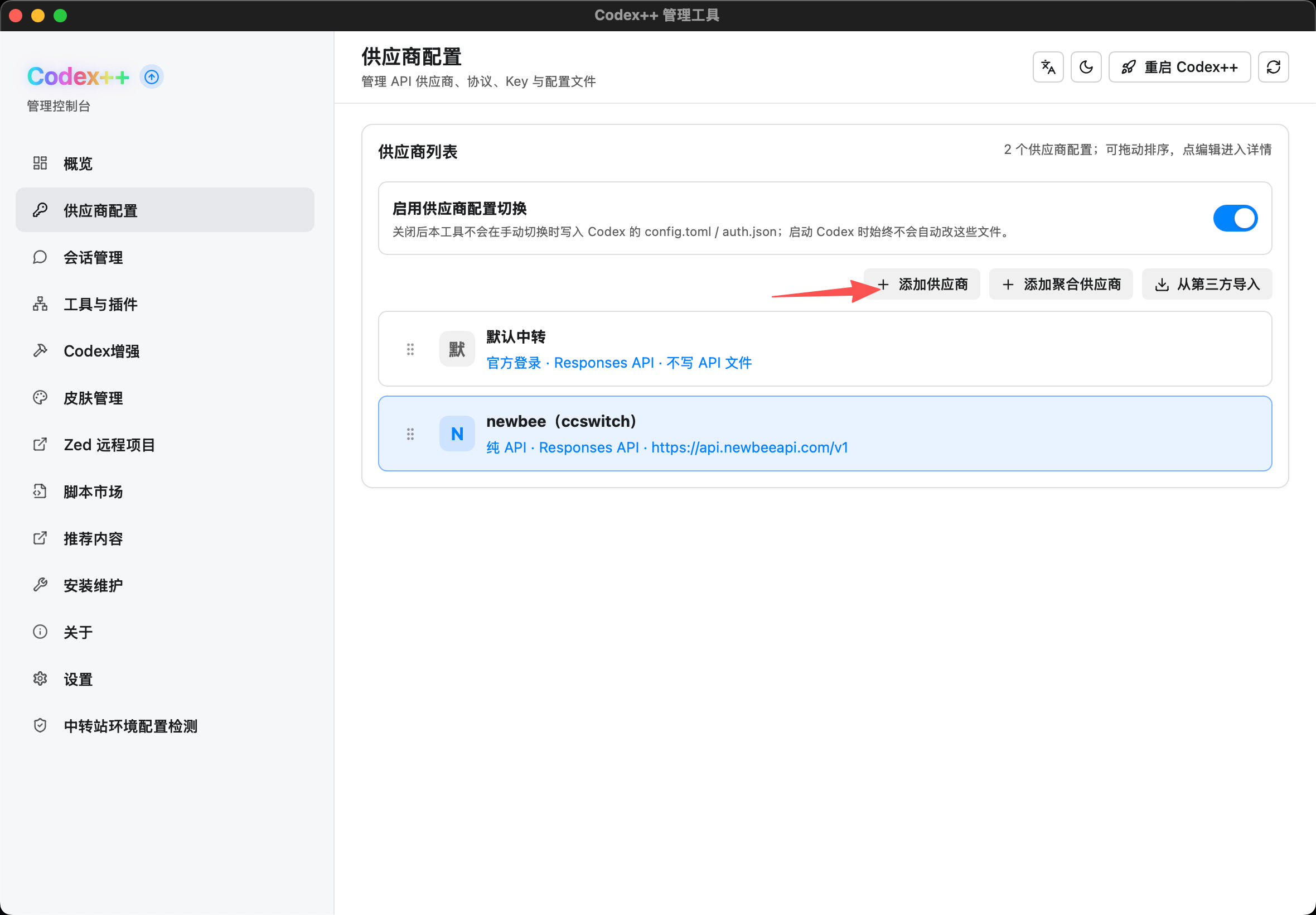
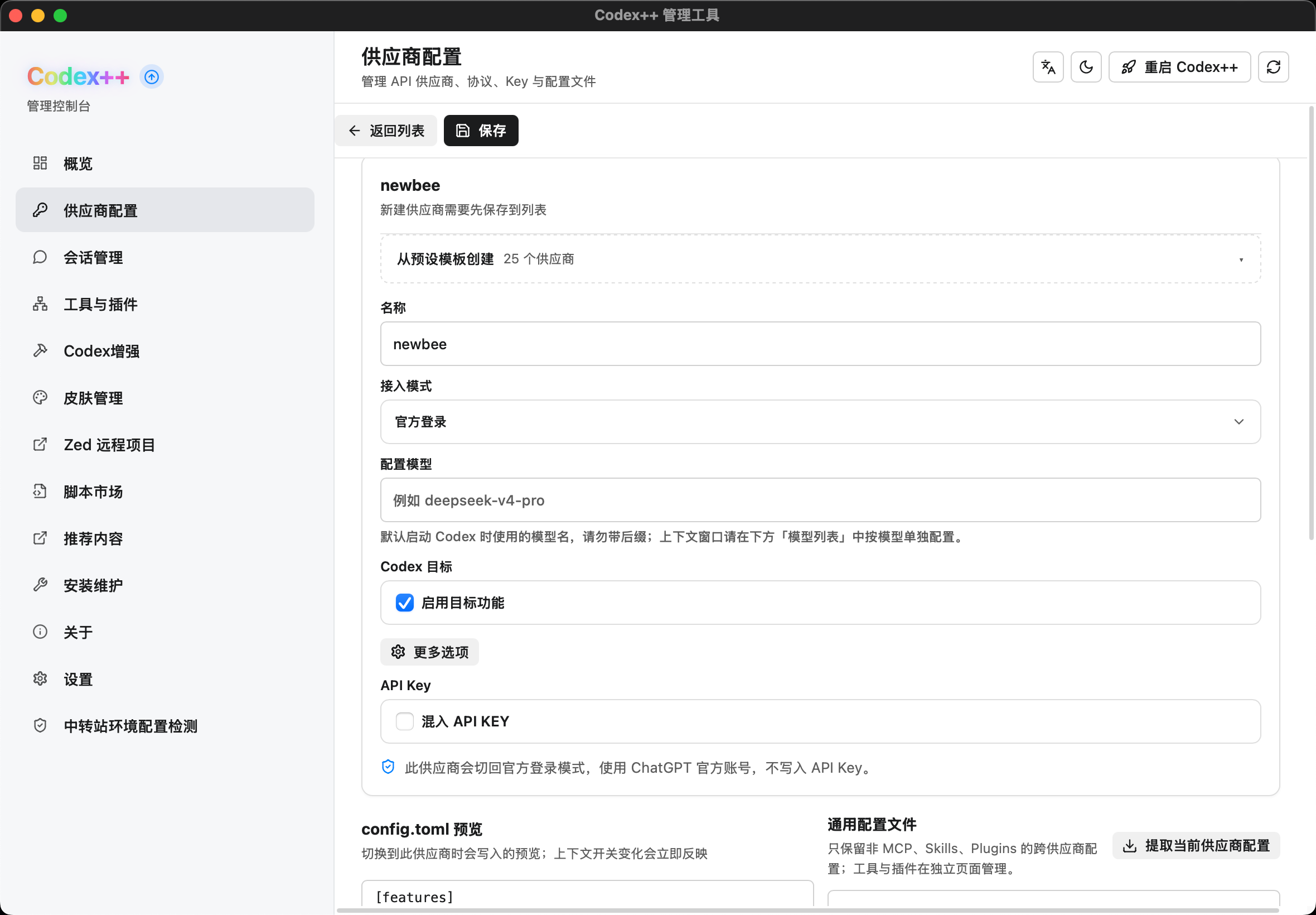
default默认分组,创建并复制 API 密钥。 - 在 NewBee Developer Manager 中打开“供应商”,新增 NewBee API。
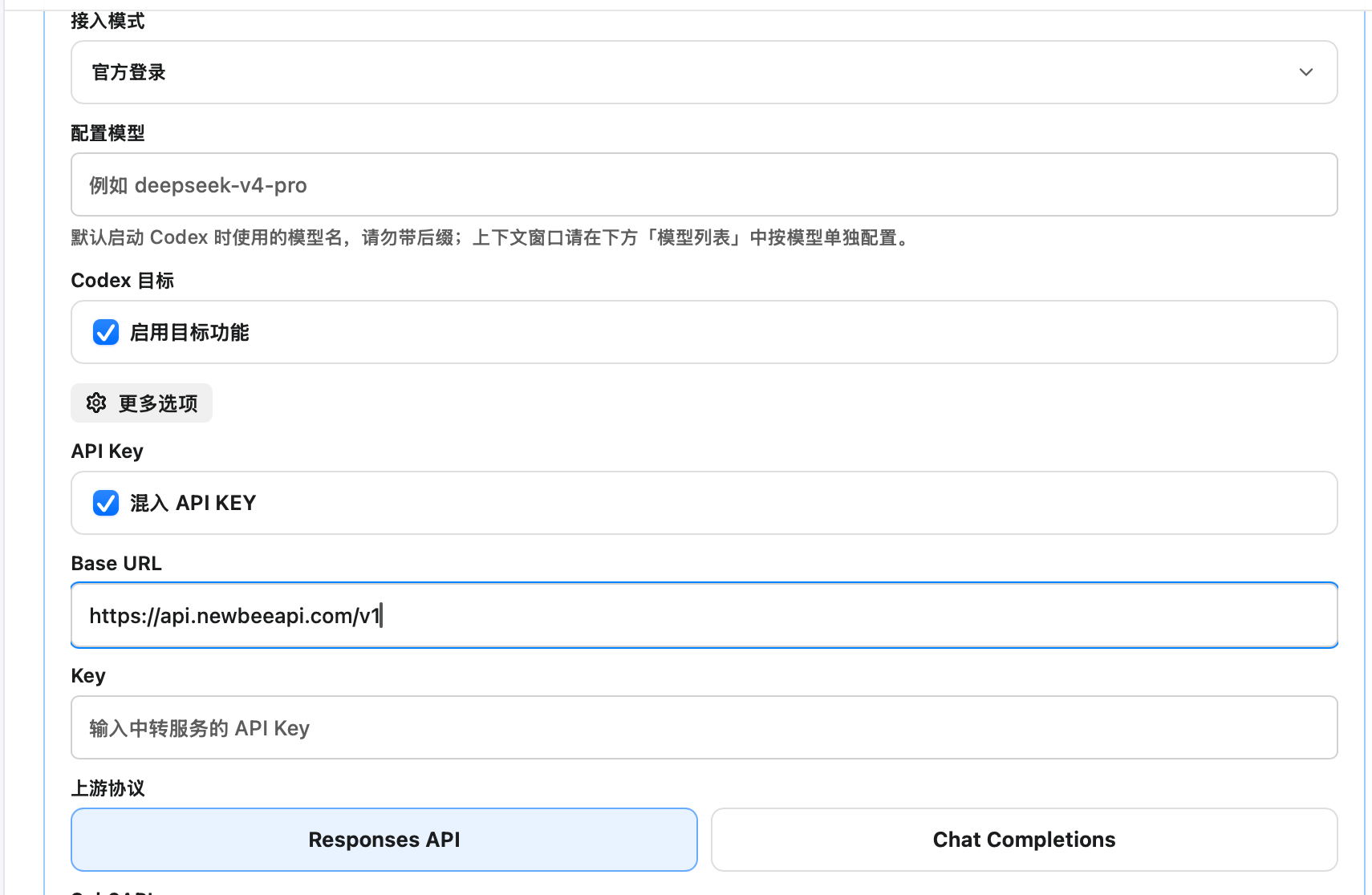
- Base URL 填写
https://api.newbeeapi.com/v1,协议选择 Responses API。 - 填入 API 密钥,点击“从上游获取”,以实际返回的模型列表为准。
- 保存配置,根据使用模式选择兼容增强或完整增强。
- 保存后从 NewBee Developer Manager 入口启动对应客户端。
macOS
- 先打开官方 ChatGPT 下载页,按 Mac 芯片选择 Apple Silicon 或 Intel 版本并完成安装。
- 打开 ChatGPT,确认能看到 Codex。
- 下载并安装 NewBee Developer Manager,打开管理工具。
- 在 NewBeeAPI 控制台的“API 密钥”中点击“新建 API 密钥”,分组选择
default默认分组,创建并复制 API 密钥。 - 在 NewBee Developer Manager 中新增 NewBee API Provider,Base URL 填写
https://api.newbeeapi.com/v1,协议选择 Responses API。 - 填入 API 密钥,点击“从上游获取”同步实际可用模型,保存后从 NewBee Developer Manager 启动对应客户端。
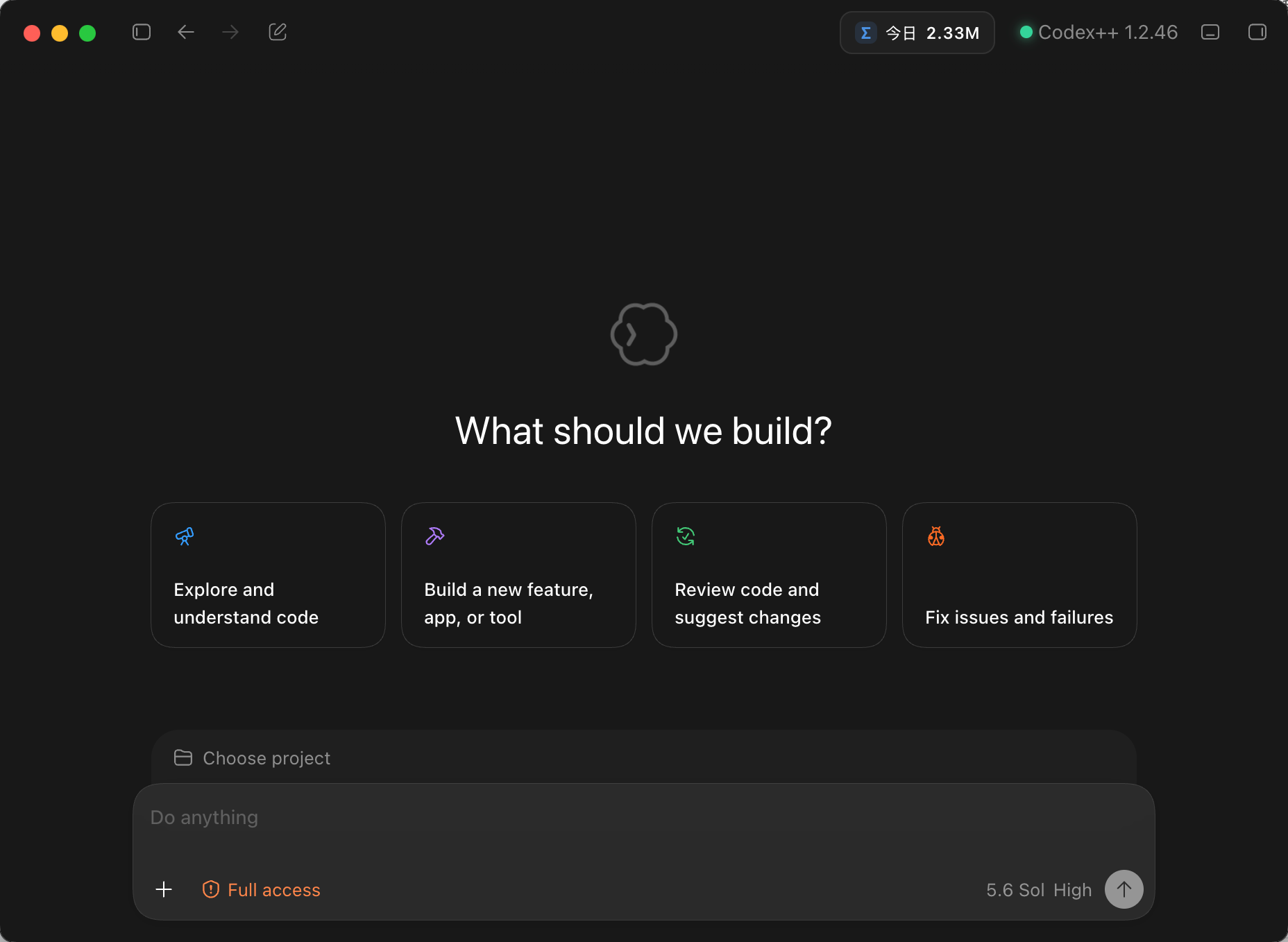
Windows 或 macOS 完成后,选择项目和模型,发送一次低风险测试请求,并到 NewBee 使用日志核对调用。
Provider: NewBee API
Base URL: https://api.newbeeapi.com/v1
API Key: sk-your-newbee-api-key
Protocol: Responses API
Model: 从上游获取
https://api.newbeeapi.com/v1。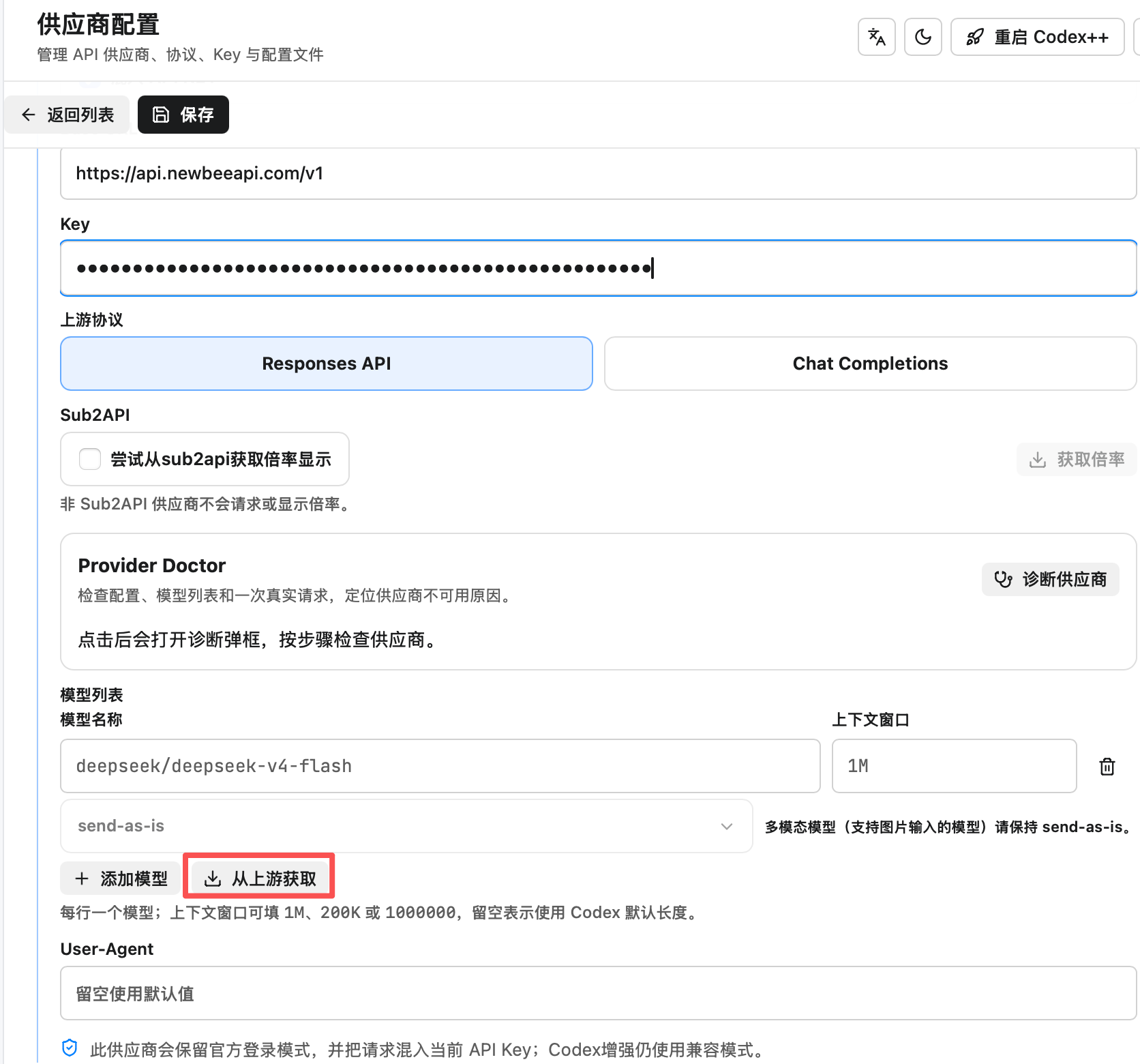

API Key 安全
登录密码不是 API Key。API Key 不得发群聊、放公开截图、上传公开 GitHub 或写进公开文档。泄露后先在控制台撤销旧 Key,再创建新 Key。
登录密码不是 API Key。API Key 不得发群聊、放公开截图、上传公开 GitHub 或写进公开文档。泄露后先在控制台撤销旧 Key,再创建新 Key。
高级用户手工配置
普通用户优先使用 NewBee Developer Manager。需要直接维护 TOML、接入脚本或服务器环境的用户,可手工编辑客户端配置。管理器与手工配置只建议选择一种作为主要配置来源,避免相互覆盖。
配置文件路径
| 系统 | 路径 |
|---|---|
| Windows | %USERPROFILE%\.codex\config.toml |
| macOS / Linux | ~/.codex/config.toml |
config.toml 示例
下面只放占位符,不要把真实 API Key 写进配置文件或提交到代码仓库。
model = "YOUR_MODEL_ID"
model_provider = "newbee"

[model_providers.newbee]
name = "NewBee API"
base_url = "https://api.newbeeapi.com/v1"
wire_api = "responses"
env_key = "NEWBEE_API_KEY"
Windows
- 创建目录
%USERPROFILE%\.codex(如果还不存在)。 - 用文本编辑器创建或打开
%USERPROFILE%\.codex\config.toml,粘贴上面的配置。 - 在 PowerShell 中设置当前用户 API Key:
[Environment]::SetEnvironmentVariable("NEWBEE_API_KEY","sk-your-newbee-api-key","User")。 - 重新打开终端,在项目目录运行
codex。
macOS
- 打开终端,创建配置目录:
mkdir -p ~/.codex。 - 编辑文件:
nano ~/.codex/config.toml,粘贴配置并保存。 - 设置当前用户 API Key:
export NEWBEE_API_KEY="sk-your-newbee-api-key";需要长期保存时写入~/.zshrc或~/.bashrc后重新加载。 - 进入项目目录运行
codex。
Linux
- 确认已安装 Node.js 和 npm,然后安装 Codex CLI:
npm install -g @openai/codex。 - 确认命令可用:
codex --version。 - 创建配置目录:
mkdir -p ~/.codex。 - 创建配置文件:
nano ~/.codex/config.toml,粘贴配置并保存。 - 设置当前用户 API Key:
export NEWBEE_API_KEY="sk-your-newbee-api-key"。想让之后每个终端都可用,可执行printf '\nexport NEWBEE_API_KEY="sk-your-newbee-api-key"\n' >> ~/.bashrc,然后执行source ~/.bashrc。 - 进入项目目录,用
codex启动并先执行一个只读任务。
npm install -g @openai/codex
codex --version
mkdir -p ~/.codex
nano ~/.codex/config.toml
export NEWBEE_API_KEY="sk-your-newbee-api-key"
codex
验证顺序
先确认模型 ID 与 NewBee 模型广场一致,再发送小请求,最后到 NewBee 控制台查看使用日志。不要把 401、404 和模型不支持混为一类问题。
先确认模型 ID 与 NewBee 模型广场一致,再发送小请求,最后到 NewBee 控制台查看使用日志。不要把 401、404 和模型不支持混为一类问题。
常见问题
401 Unauthorized / Invalid token
重新复制 API Key,确认令牌仍启用、没有过期,并且 Base URL 包含 /v1。
无法获取模型列表 / 模型不存在
确认协议选择 Responses API,点击“从上游获取”,模型 ID 以 NewBee 模型广场实际显示为准。
手工配置后 Codex 没有读取
检查文件路径、TOML 缩进和环境变量名称;Windows 重新打开终端,macOS / Linux 执行 source ~/.bashrc 或 source ~/.zshrc。
旧 Codex 登录凭据冲突
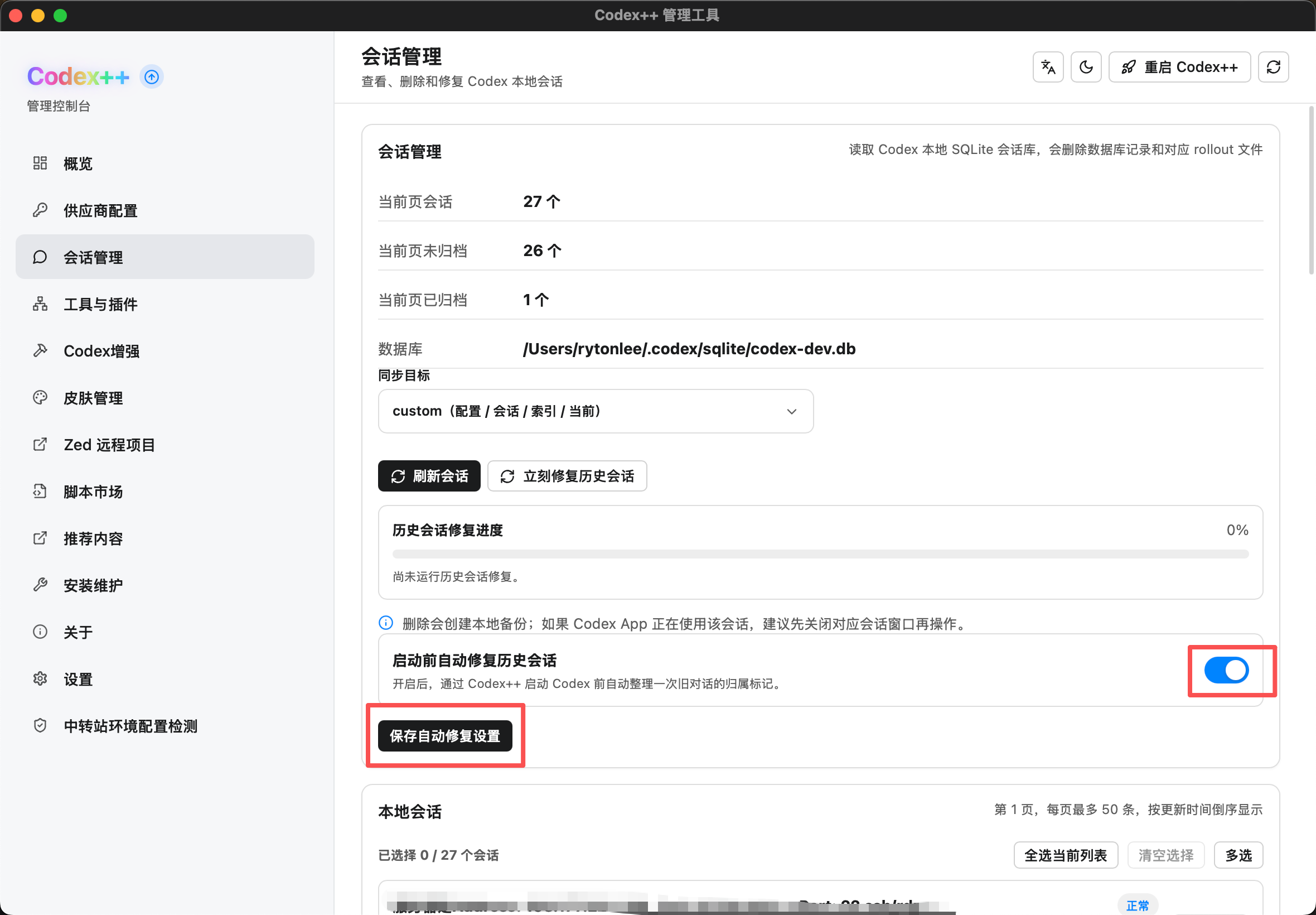
如果旧会话异常,进入 NewBee Developer Manager 会话管理,检查历史会话与供应商模式是否选错。
524、502 或 stream disconnected
先换一个已知可用模型做小请求,查看 NewBee 使用日志,再区分网络、上游状态和模型兼容性。