WorkBuddy、NewBee、模型
WorkBuddyAI 工作客户端
↓
NewBee API统一模型 API 入口
↓
GPT / Claude / Gemini / Kimi真正执行任务的模型
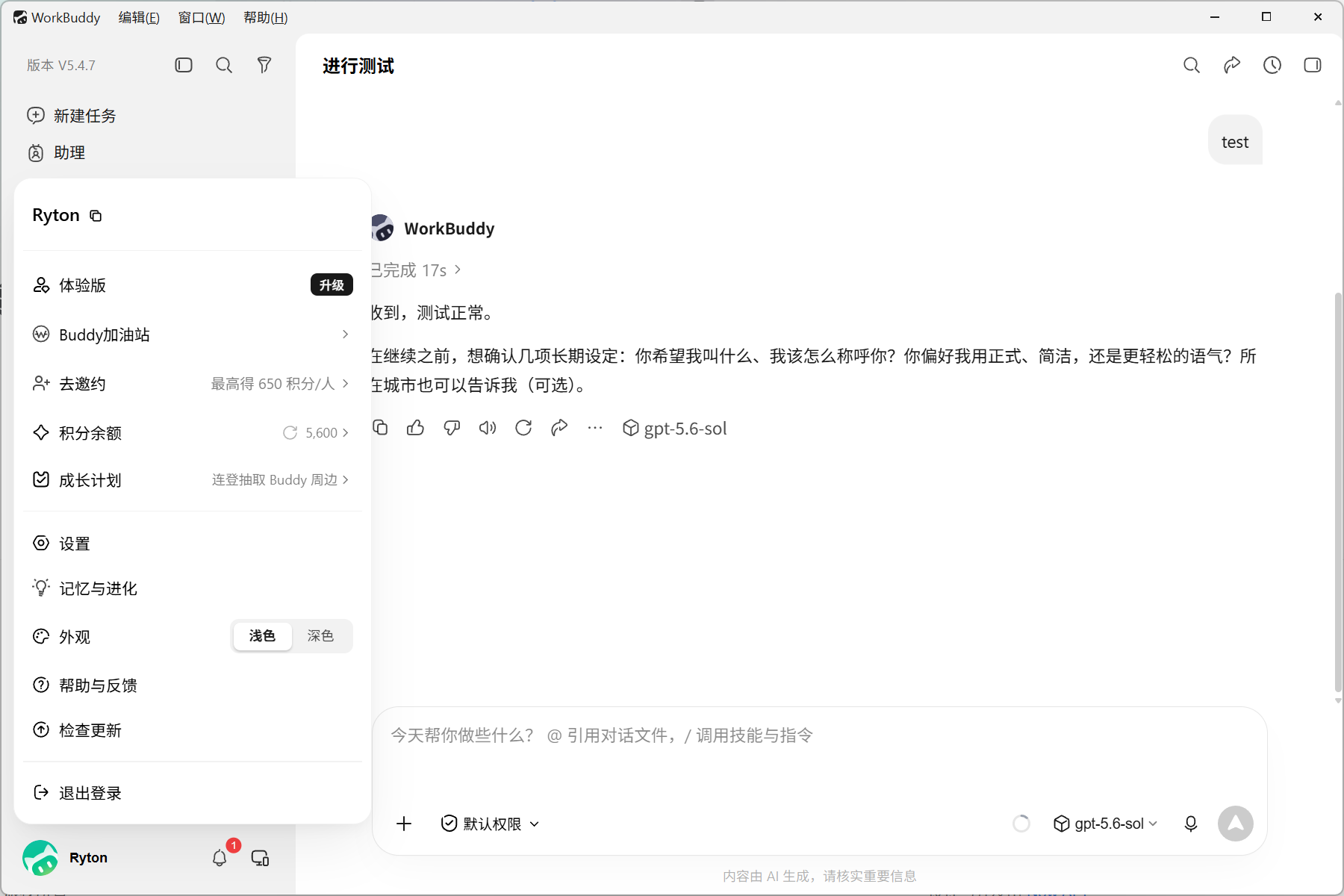
接入 NewBee 不会删除或替代 WorkBuddy 原生模型。原生模型与自定义模型可以同时存在,按任务在会话中切换。
完整操作流程
- 注册并登录 NewBee API。
- 进入模型广场,复制准确模型 ID。
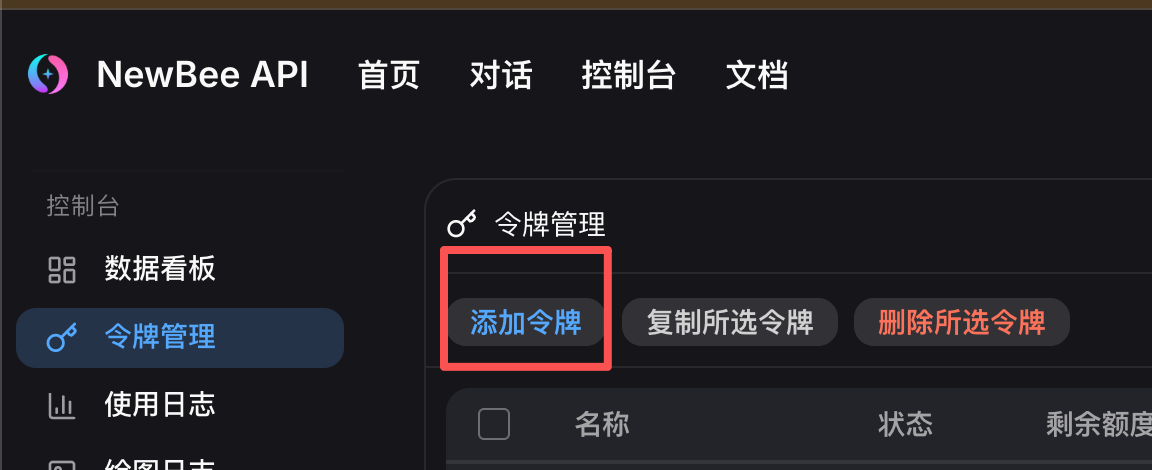
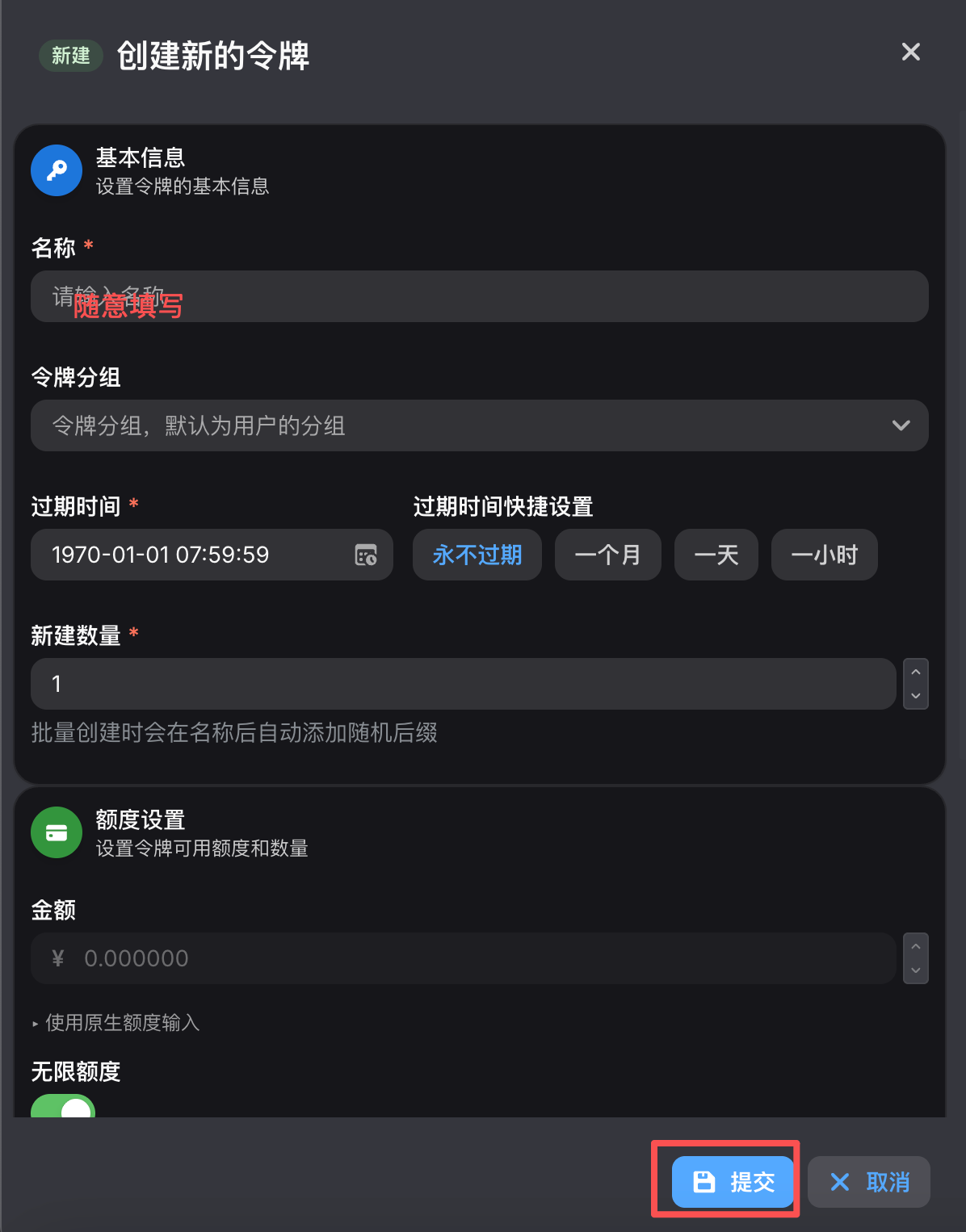
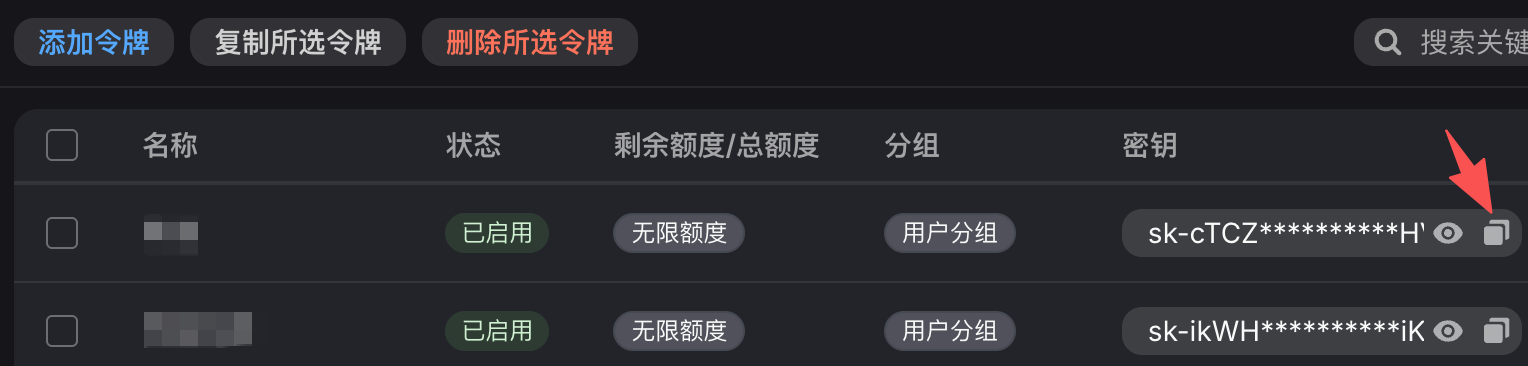
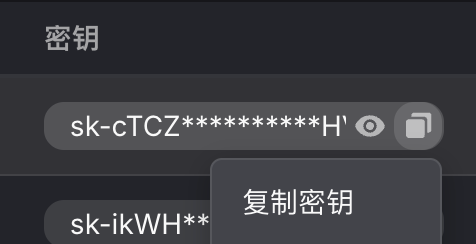
- 控制台 → 令牌管理 → 添加令牌,创建 API Key。
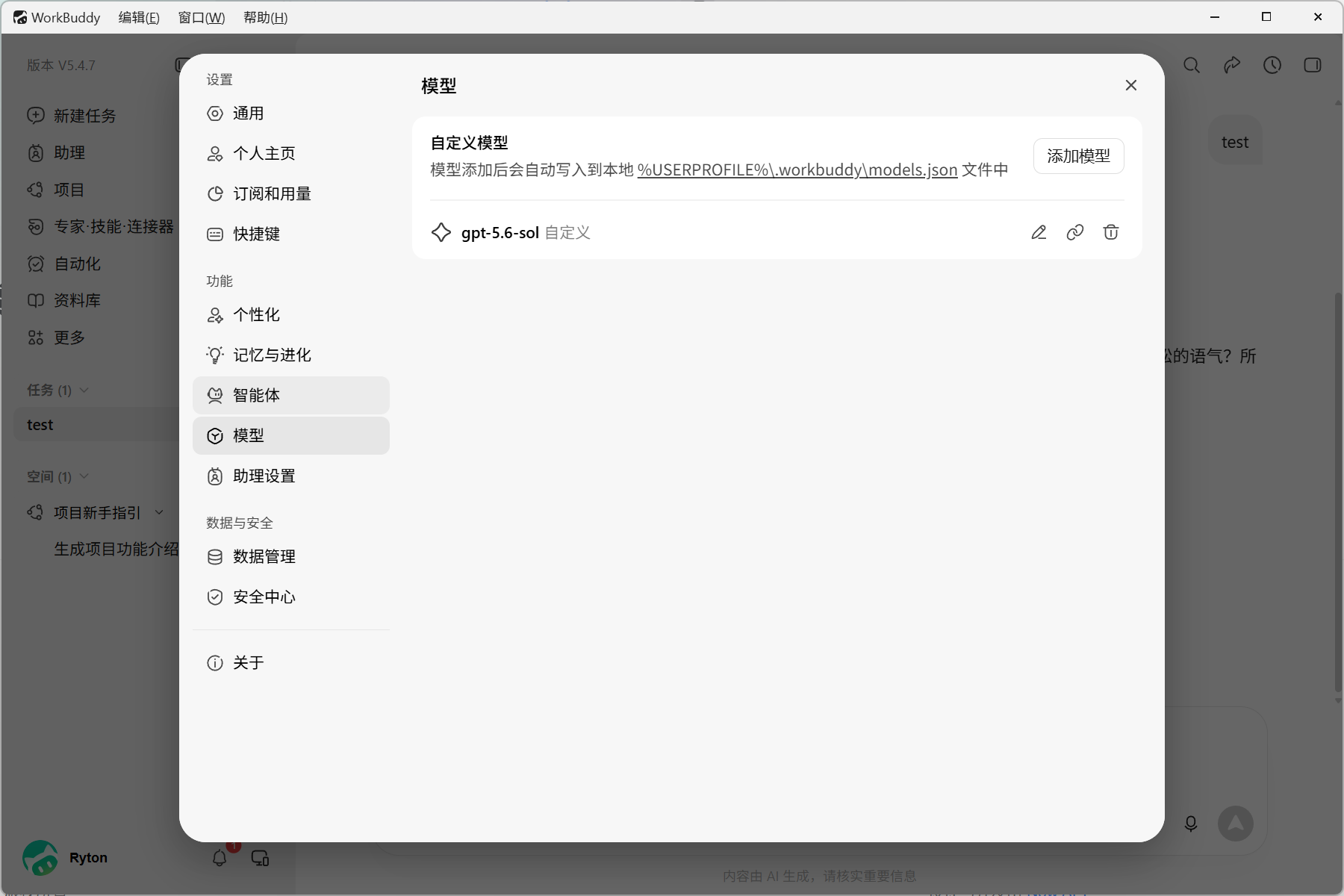
- 打开 WorkBuddy → 设置 → 模型。
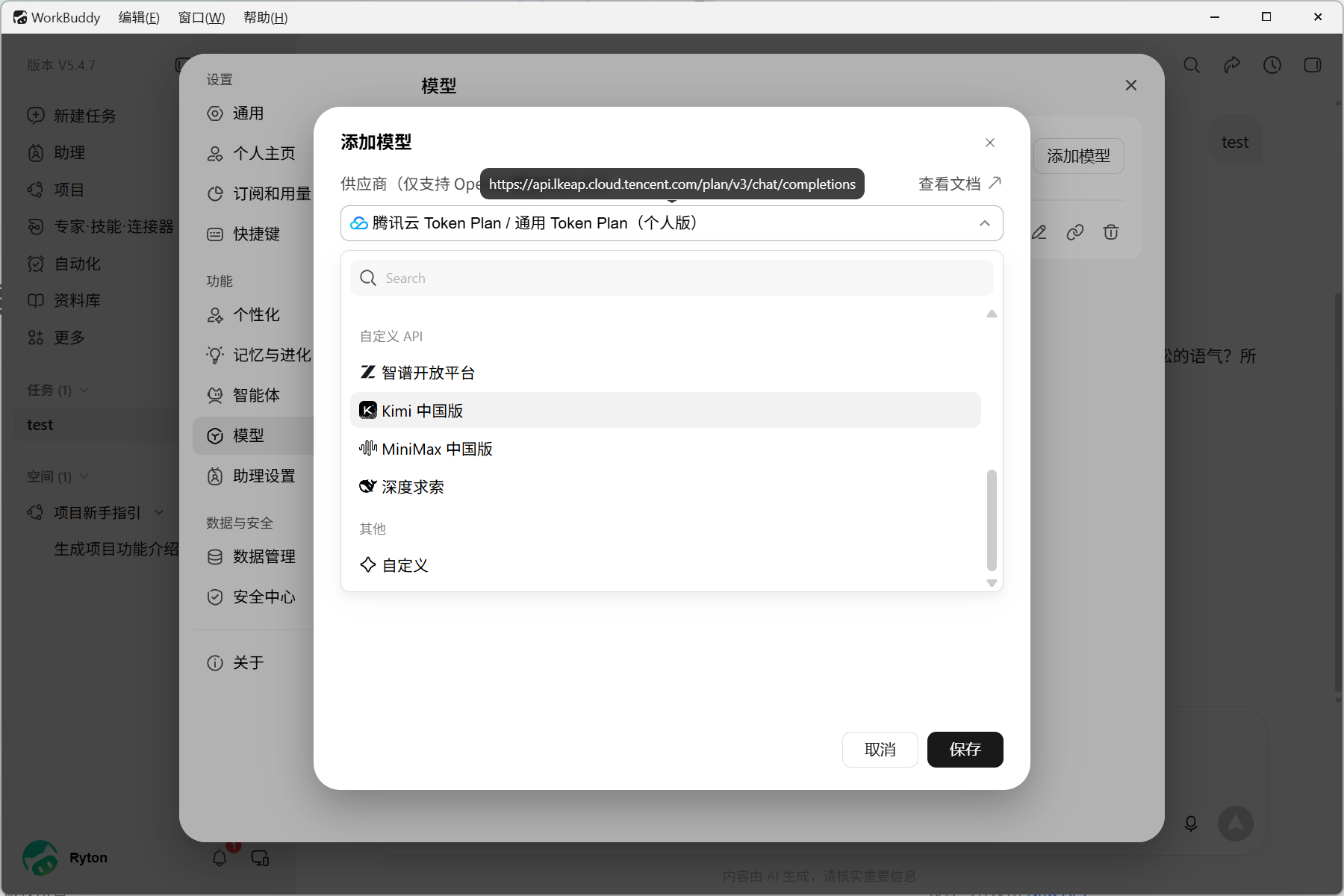
- 点击添加模型,供应商选择“自定义”。
- 填写 NewBee 参数并测试连接。
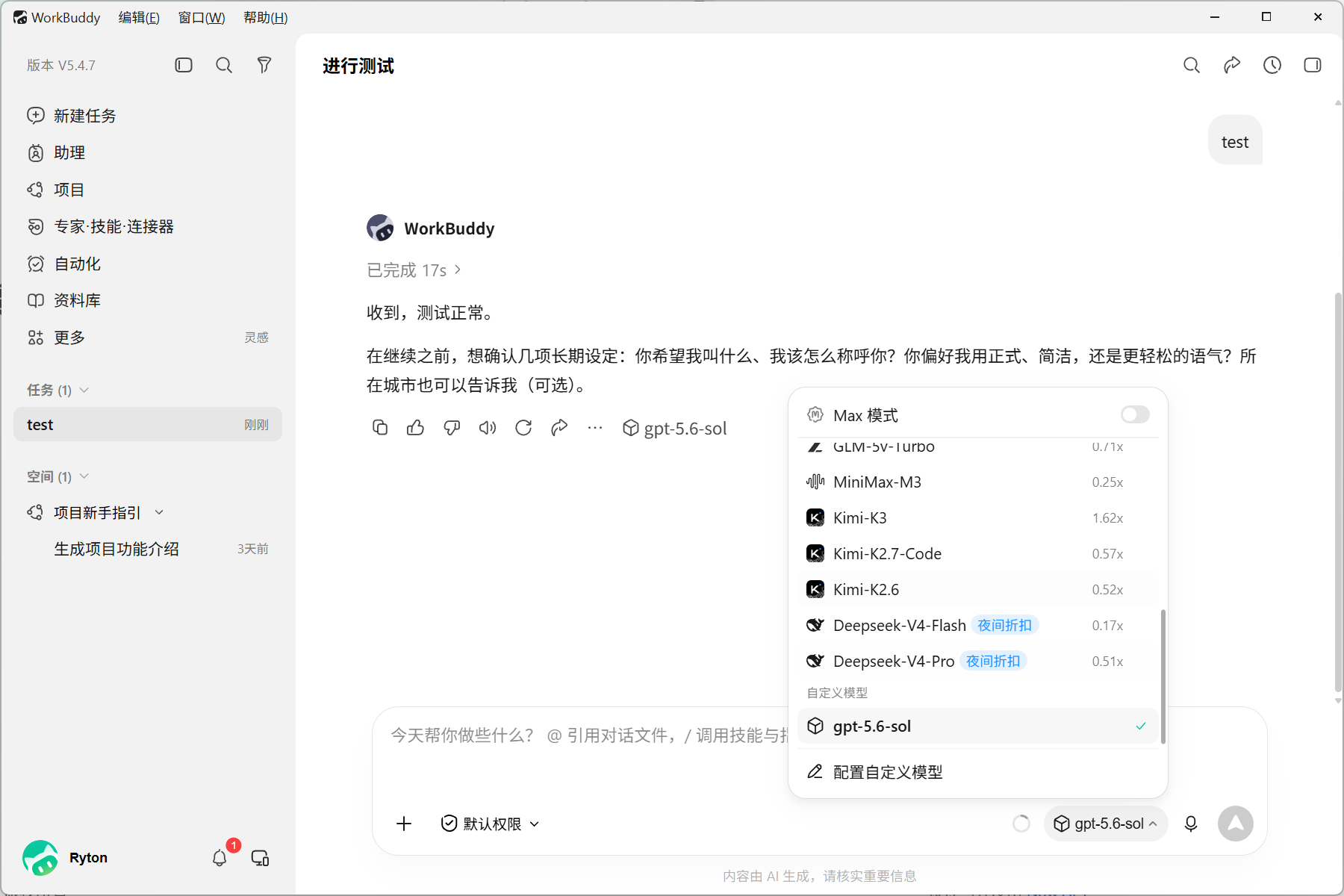
- 保存后回到会话,从模型下拉菜单选择自定义模型。
- 发送一条简单消息,确认基础对话成功。
| 字段 | 填写内容 |
|---|---|
| 接口地址 | https://api.newbeeapi.com/v1 |
| API Key | 在 NewBee 令牌管理中复制的 NewBee API Key |
| 模型名称 | NewBee 模型广场显示的准确模型名称 / ID,例如 gpt-5.6-sol 仅为示例 |

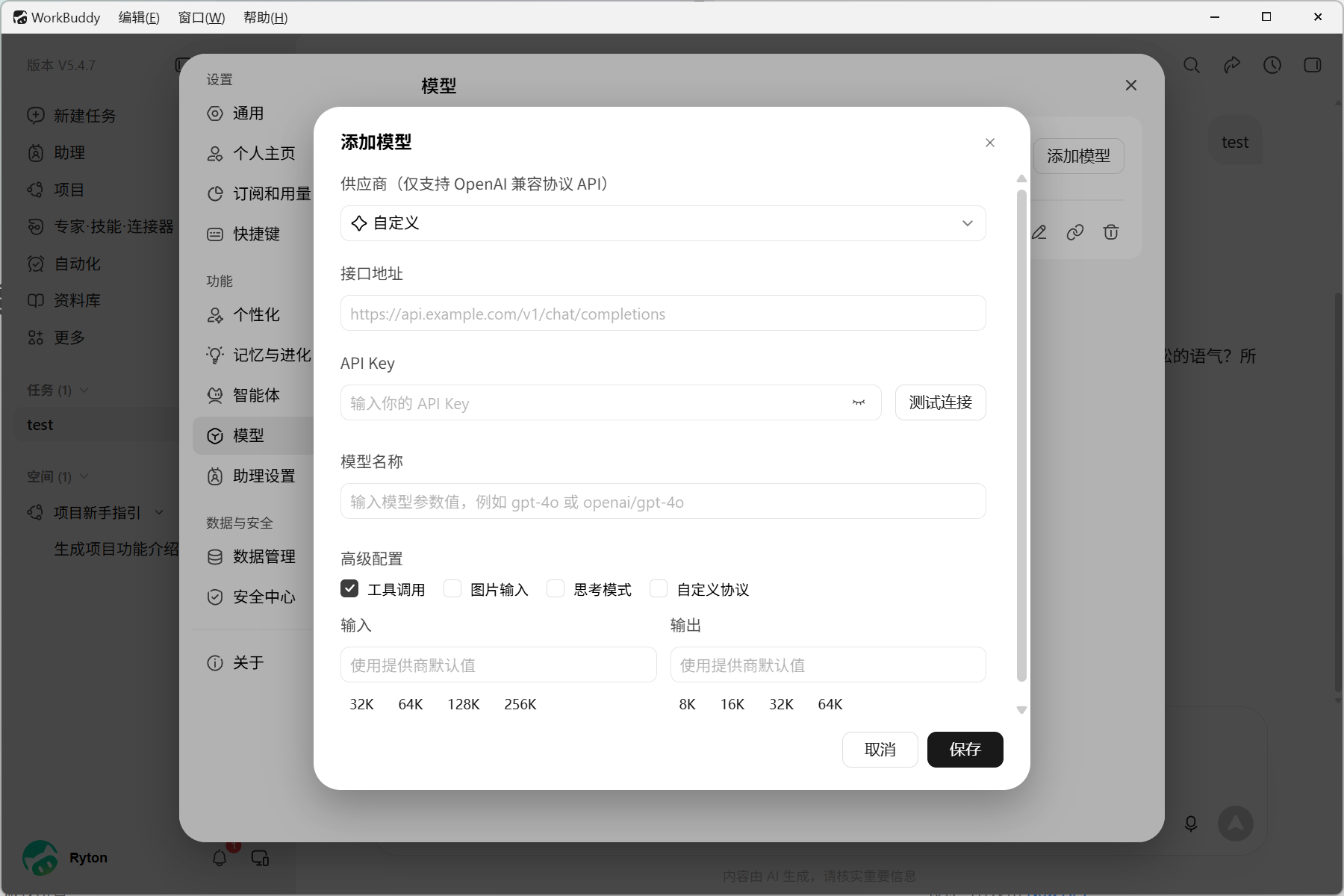
接口地址: https://api.newbeeapi.com/v1
API Key: sk-your-newbee-api-key
模型名称: YOUR_MODEL_ID
高级配置怎么选
| 选项 | 何时开启 | 第一次建议 |
|---|---|---|
| 工具调用 | 模型明确支持 Tool Calling,且需要 WorkBuddy 项目、工具或 Agent 能力。 | 支持则开 |
| 图片输入 | 模型是视觉 / 多模态模型。 | 纯文本模型关闭 |
| 思考模式 | 模型与当前接口明确支持推理模式。 | 按模型能力 |
| 自定义协议 | NewBee 或 WorkBuddy 有明确配置要求。 | 默认关闭 |
原则
第一次先用最少配置跑通:URL + API Key + 模型 ID。再根据模型实际能力逐项增加。
第一次先用最少配置跑通:URL + API Key + 模型 ID。再根据模型实际能力逐项增加。
添加第二个模型与日常使用
进入模型广场复制第二个模型 ID,重复“设置 → 模型 → 添加模型 → 自定义”。接口地址和 API Key 通常可以复用,真正决定调用哪个模型的是模型名称。保存后在会话输入框旁的模型选择器中切换。
代码 / Agent 任务优先选择工具调用兼容性好的模型;看图任务选择视觉模型;复杂推理按模型能力开启思考模式;成本敏感任务可在模型广场结合价格与倍率选择。
常见问题
测试连接失败,先检查什么?
依次检查接口地址是否为完整的 /v1、API Key 是否完整、模型 ID 是否与模型广场一致,再检查余额和权限。
聊天正常但工具调用失败?
基础对话成功不代表 Tool Calling 兼容。确认模型支持工具调用,并开启“工具调用”选项。
模型能在 NewBee 中看到,但 WorkBuddy 不好用?
模型可调用不等于完整兼容 WorkBuddy 的 Agent、工具、图片或特殊协议。先做基础对话,再逐项验证高级能力。
API Key 泄露怎么办?
立即到 NewBee 控制台停用或删除旧令牌,再创建新 Key。不要只修改 WorkBuddy 中的配置。