NewBee Docs / 官方使用文档与工具接入中心
一个 NewBee,
连接你的全部 AI 工具
使用统一的 NewBee 账号、API Key 和模型入口,连接 AI 编程工具、智能办公、论文研究、设计创作和开发者 API。
普通用户优先使用 Codex++;需要同时管理 Claude Code、Codex、Gemini CLI 等工具时,使用独立的 CC Switch。
Base URL https://api.newbeeapi.com/v1
一个 API Key
统一管理可用模型、额度和调用记录。
一个模型入口
通过 NewBee 模型广场选择当前可用模型。
多种 AI 工具
Codex++、CC Switch、TRAE、WorkBuddy、Claude Code 与超级工具均有使用指南。
Quick Start
先配置,再开始工作
选择你正在使用的客户端,先完成核心三项:接口地址、API Key、模型 ID。
下载 NewBee Codex++
Windows 用户优先选择安装包;Apple Silicon Mac 选择 ARM64 DMG。
添加 NewBee Provider
模式可选官方登录 + API 或纯 API,协议优先选择 Responses API。
从上游获取模型
以 NewBee 模型广场的实际模型 ID 为准,然后保存并重启 Codex++。
Base URL: https://api.newbeeapi.com/v1
Protocol: Responses API
API Key: sk-your-newbee-api-key
Model: 从 NewBee 模型广场获取准确 ID
优先让 CC Switch 管理配置
先安装 Claude Code,再由 CC Switch 写入 Provider;Windows、macOS、Linux 均可使用。
NewAPI 令牌管理 → CC Switch → Claude Code。手工环境变量只作为备用方案。
自定义模型
TRAE → 设置 → 模型 → 添加模型 → 自定义,默认关闭完整 URL。
Base URL: https://api.newbeeapi.com/v1
Model: YOUR_MODEL_ID
最少配置先跑通
接口地址 + API Key + 模型 ID,测试成功后再逐项开启工具调用、图片输入和思考模式。
接口地址: https://api.newbeeapi.com/v1
API Key: NewBee API Key
模型名称: NewBee 模型广场准确模型 ID
创建 OpenAI Compatible Provider
Base URL 统一使用 /v1,模型 ID 以模型广场为准。
https://api.newbeeapi.com/v1在 Roo Code 选择 OpenAI Compatible
填入 NewBee API Key、Base URL 和模型 ID,保存后先测试基础对话。
不要照抄过期模型名。
添加 OpenAI Compatible 服务商
Cherry Studio 中填写 /v1、API Key 和模型 ID,先保存后测试。
根据 Cherry Studio 当前端点选项选择 OpenAI-Response 或对应 OpenAI 兼容模式。
Homepage Tool / CC Switch
用 CC Switch 统一管理多个 CLI
CC Switch 不只服务 Codex。它适合把 Claude Code、Codex、Gemini CLI、OpenCode 等工具的 Provider 配置集中管理,并在不同配置之间快速切换。
先在 NewBeeAPI 创建 API 密钥,再开启 CC Switch 入口,最后从 API 密钥操作菜单通过
ccswitch:// 唤起本地 CC Switch。这个流程不需要把配置写进 Codex++。1. 在 NewBeeAPI 的 API 密钥中创建密钥
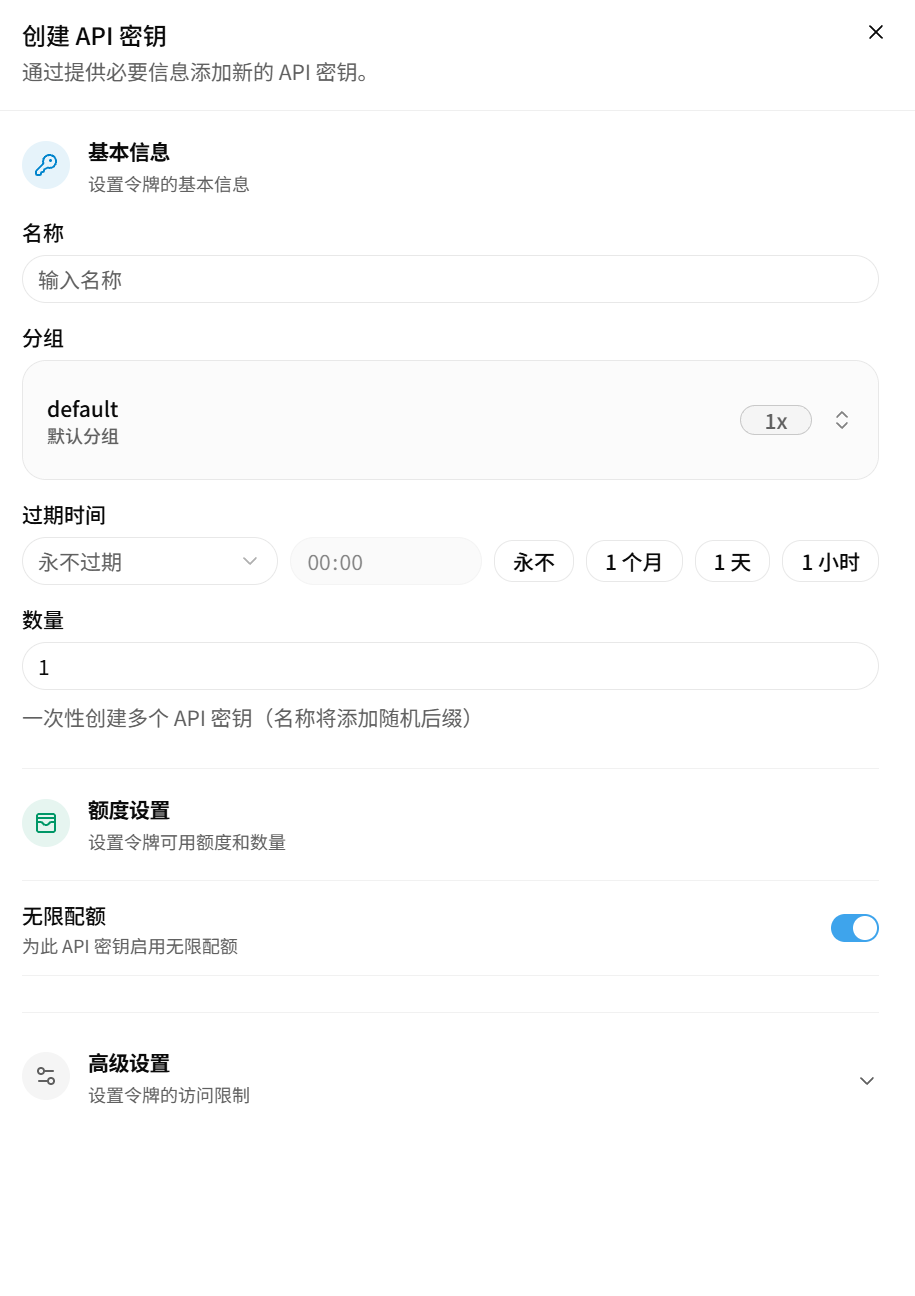
- 进入 NewBeeAPI 控制台的“API 密钥”,点击“新建 API 密钥”。
- 名称可按用途填写;分组选择
default默认分组即可。 - 按需要设置有效期和额度,数量保持为
1,点击“提交”。 - 创建完成后复制 API 密钥,只在自己的设备上安全保存。
2. NewBeeAPI 中开启 CC Switch 入口
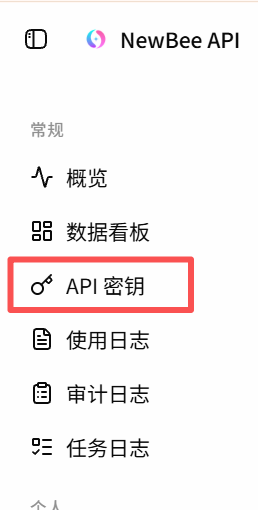
- 回到 NewBeeAPI 控制台左侧导航的“API 密钥”。
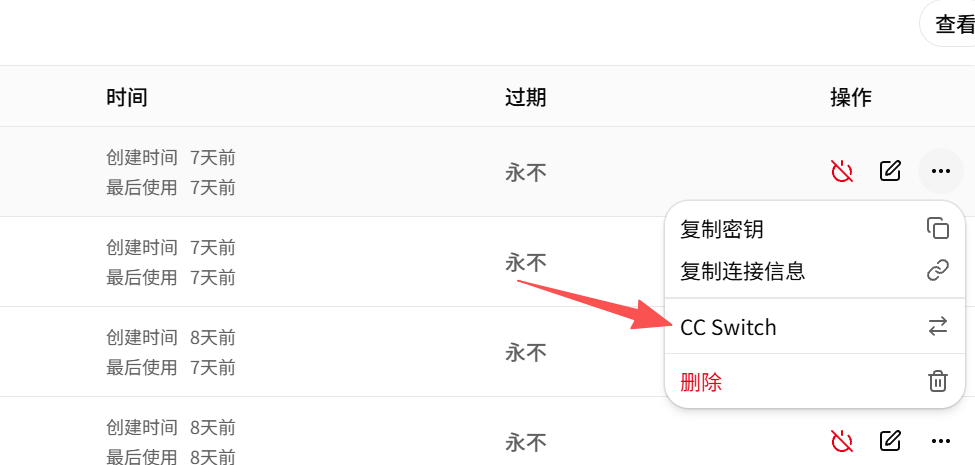
- 找到刚刚创建的 API 密钥,确认分组为
default默认分组。 - 打开该密钥右侧的三点操作菜单,选择“CC Switch”。
- 浏览器提示时允许使用
ccswitch://唤起本地 CC Switch。
3. 在弹窗中选择目标应用
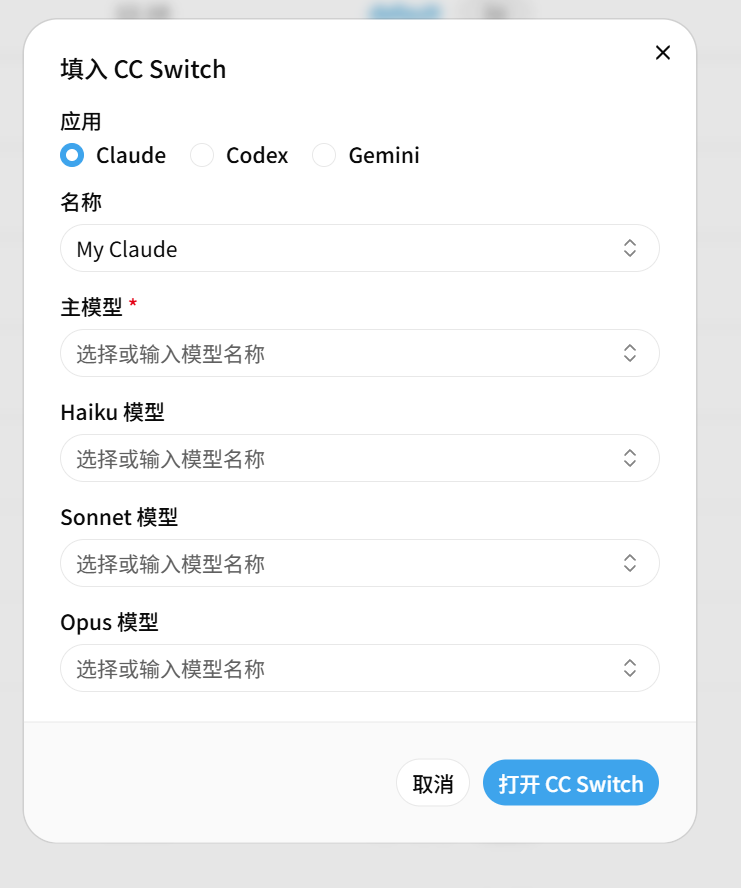
- 在“应用”中选择 Claude、Codex 或 Gemini。
- 填写配置名称。
- “主模型”是必填项;Haiku、Sonnet、Opus 仅在目标应用需要时填写。
- 点击“打开 CC Switch”,完成导入后再在 CC Switch 中确认 Provider。
Codex++ 是 Codex 的专用配置与启动工具;CC Switch 是跨 CLI 的统一配置工具。两条教程不要混用同一套截图或步骤。